
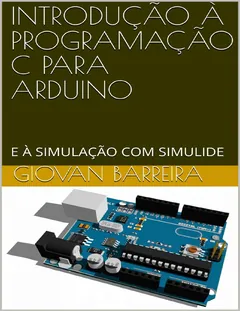
Introdução à programação C para Arduino
Utilização do Simulide
https://www.youtube.com/watch?v=O90Tgfxd2J4
UTILIZAÇÃO DO SIMULIDE
Para executar o software SIMULIDE, depois de baixado e descompactado, entrar na pasta “SimulIDE_0.3.10”, depois entrar na pasta “bin” e dar duplo clique no arquivo “simulide”.
Figura 24 - Executar o arquivo simulide
Depois de aberto, ajuste a largura dos campos direito, esquerdo e do breadboard, conforme as instruções da imagem 25.
Figura 25 - Utilização do SIMULIDE
Para fechar o programa dê um clique esquerdo de mouse no ‘x’ na parte superior esquerda da janela do SIMULIDE. Conforme a imagem abaixo.
Figura 26 - Utilização do SIMULIDE
Para criar um circuito, dê um clique esquerdo no botão NEW CIRCUIT. Conforme a imagem abaixo.
Figura 27 - Utilização do SIMULIDE
Para salvar o circuito atual, dê um clique esquerdo no botão SAVE CIRCUIT. Conforme a imagem abaixo. Se desejar, salve o circuito como “ATIVIDADE_001”.
Figura 28 - Utilização do SIMULIDE
Para arrastar componentes para o protoboard, mantenha o botão esquerdo do mouse pressionado sobre um componente (parte esquerda da tela) e o arraste até o protoboard (parte direita), então solte o botão esquerdo. Conforme a imagem abaixo.
Figura 29 - Utilização do SIMULIDE
Para mover componentes pelo protoboard, mantenha o botão esquerdo do mouse pressionado sobre um componente já localizado no protoboard e o arraste, solte o botão para que o componente seja solto também. Conforme a imagem abaixo.
Figura 30 - Utilização do SIMULIDE
Arraste para o breadboard (área quadriculada) um “ground”, um “led” e um “volt. source”. Para conectar os componentes, dê um clique esquerdo de mouse em um terminal do componente e depois dê um clique esquerdo de mouse em outro terminal. Conforme a imagem abaixo. Obs. o led deve ser colocado exatamente como na figura abaixo porque ele tem polo, se for colocado invertido, no SIMULIDE ele não acenderá e em uma placa física ele provavelmente queimará.
Figura 31 - Utilização do SIMULIDE
Para ligar a simulação, dê um clique esquerdo de mouse no botão POWER CIRCUIT, mas note que no exemplo abaixo foi necessário ligar o botão do VOLT SOURCE (com um clique esquerdo de mouse) e depois colocar próximo de 3 volts ou mais conforme a imagem abaixo.
Figura 32 - Utilização do SIMULIDE
Para retirar um componente do protoboard, desligue a simulação e dê um clique direito de mouse nele, depois um clique esquerdo em “Remove”.
Figura 33 - Utilização do SIMULIDE
Para abrir um circuito, dê um clique esquerdo no botão OPEN CIRCUIT. Conforme a imagem abaixo.
Figura 34 - Utilização do SIMULIDE